WhatsApp新功能2025|WhatsApp貼圖|WhatsApp最近推出全新iOS版本25.9.72,其中貼圖功能有重要更新,加入「貼圖集管理與分享」功能,除了可以一次過與朋友分享全套貼圖,亦可自行建立及整理貼圖集,日後傳送訊息時尋找貼圖更方便!
WhatsApp貼圖功能重要升級!建立自訂貼圖集

WhatsApp貼圖功能重要升級!建立自訂貼圖集(Pixels)
 WhatsApp自訂貼圖集步驟1. 點擊貼圖區的「鉛筆」圖示
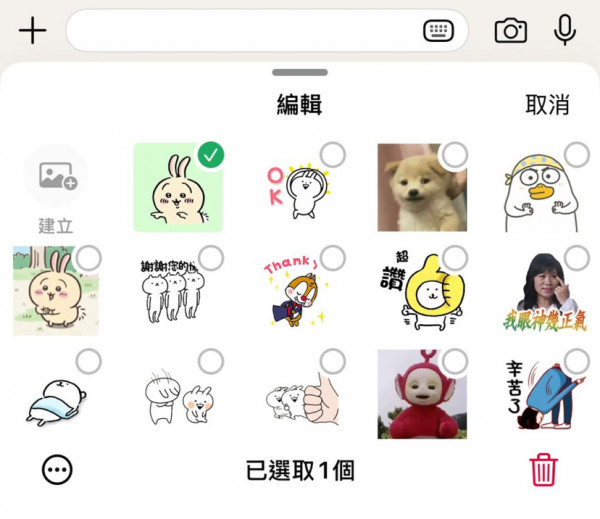 WhatsApp自訂貼圖集步驟2. 選擇貼圖,點擊「…」圖示,選擇「新增至貼圖集」
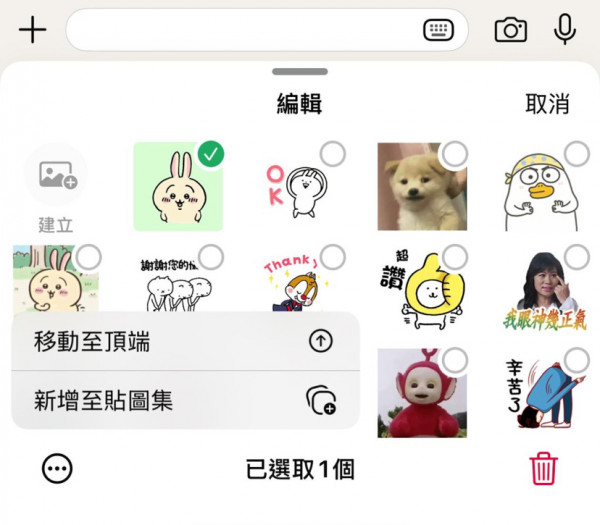 WhatsApp自訂貼圖集步驟2. 選擇貼圖,點擊「…」圖示,選擇「新增至貼圖集」
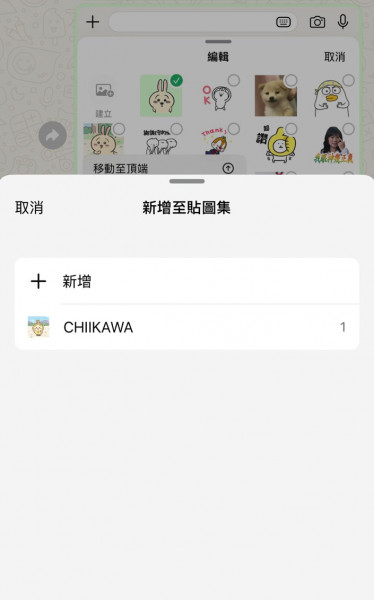 WhatsApp自訂貼圖集步驟3.點擊「新增」,自訂貼圖集名稱或選擇加入已有貼圖集
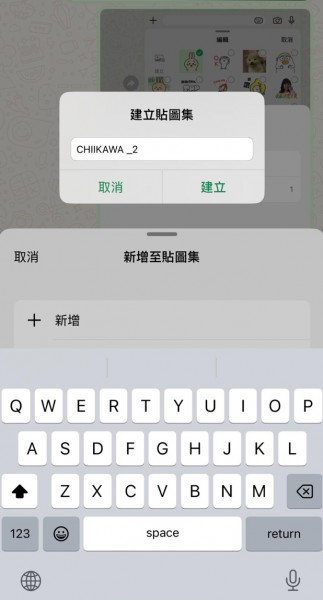 WhatsApp自訂貼圖集步驟3.點擊「新增」,自訂貼圖集名稱或選擇加入已有貼圖集
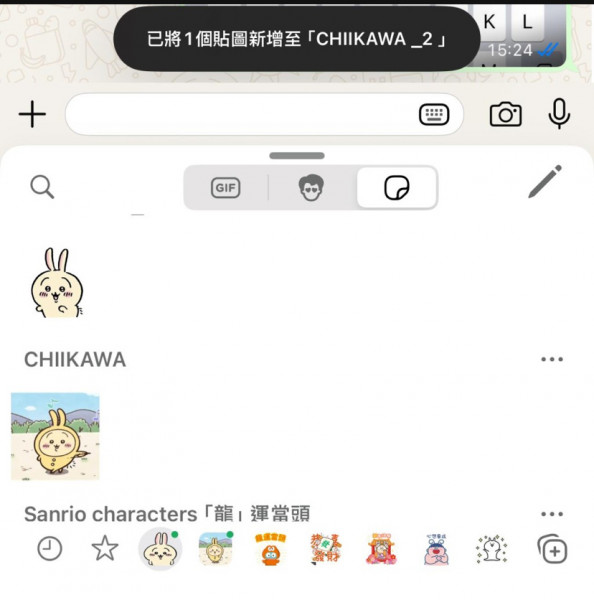 WhatsApp自訂貼圖集完成!
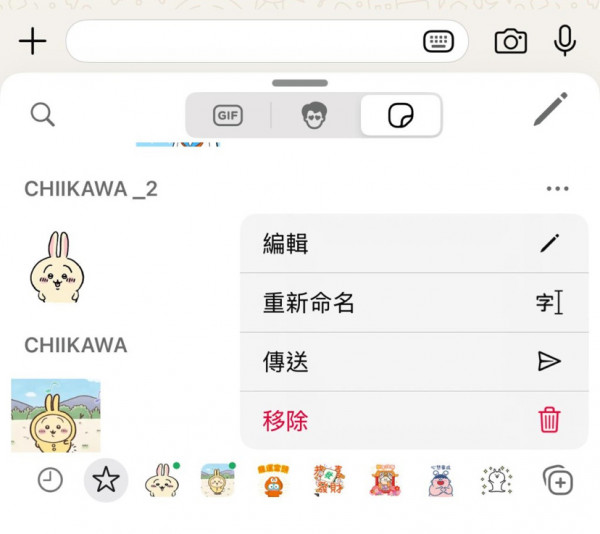 WhatsApp自訂貼圖集可以重新命名,或移除貼圖
WhatsApp的貼圖功能向來深受歡迎,也是不少用戶常在對話之間使用,不過一直缺乏整理功能,收到喜愛的貼圖後只能儲存在同一個貼圖集,翻找起來不太方便。WhatsApp推出全新iOS版本25.9.72,同時更新整理貼圖功能,用戶可以自行整理貼圖集,可以將不同類型的貼圖分類存放,日後想找心水貼圖更快捷!
WhatsApp自訂貼圖集步驟:
- 點擊貼圖區的「鉛筆」圖示
- 選擇貼圖,點擊「…」圖示,選擇「新增至貼圖集」
- 點擊「新增」,自訂貼圖集名稱或選擇加入已有貼圖集
此外,用戶亦可以移動貼圖位置,將常用的貼圖「置頂」,或移除不常用的貼圖。
WhatsApp貼圖置頂或移除步驟:
- 按住貼圖。
- 接著採取以下任一動作:
- 點按 移至最上方,將貼圖移動至最近使用的最上方。
- 點按 刪除,移除貼圖。
WhatsApp新功能!簡單2步分享全套貼圖
 WhatsApp分享全套貼圖步驟1. 點擊貼圖區,選擇任意貼圖集
 WhatsApp分享全套貼圖步驟2. 點擊「…」圖示,按「傳送」
以往WhatsApp只限分享單一貼圖,想與朋友分享全套貼圖,只能逐個貼圖傳送,頗花時間。不過,WhatsApp推出全新貼圖功能,只需兩個步驟,即可一次過發送全套貼圖集!
WhatsApp分享全套貼圖步驟:
- 點擊貼圖區,選擇任意貼圖集
- 點擊「…」圖示,按「傳送」
WhatsApp動態功能加入背景音樂
 WhatsApp動態功能加入背景音樂
除了貼圖功能,WhatsApp在「動態」功能加入「音樂」選項,用戶建立新動態時,點選「音樂」圖示,即可配合新動態選擇背景音樂。
來源:WhatsApp
T10