
手機竊聽|私隱設定|Android / iOS手機|相信不少港人都有過這種令人「心寒」的經歷:明明剛才只是跟朋友在茶餐廳隨口聊起某個旅遊地點或某對新款波鞋,轉頭滑手機時,相關廣告竟然如影隨形地彈出!這不禁令人懷疑:難道我們的手機24小時都在暗中竊聽?若不想再有類似情況發生,只需跟隨以下教學,即可加強保障手機私隱!
手機Google監聽對話? 搜尋/語音助理暗藏錄音權限
 Google 官方曾再三強調,絕對不會在未經用戶許可下,透過手機或瀏覽器偷聽日常對話。
Google 官方曾再三強調,絕對不會在未經用戶許可下,透過手機或瀏覽器偷聽日常對話。但他們亦坦承,當大家使用 Google 搜尋、語音助理(Google Assistant)或地圖導航等服務時,所產生的語音及音訊內容,會以匿名方式上傳並儲存至 Google 伺服器,用作改善語音辨識技術。
如果你高度重視個人私隱,不想自己的聲音或隻言片語成為科技巨頭的大數據,其實只需簡單3個步驟,就能隨時「封印」這項錄音上傳功能!無論你是 Android 還是 iOS 用戶都適用,跟著以下教學即可奪回私隱主導權。
防竊聽教學:手機版 3 步關閉 Google 錄音
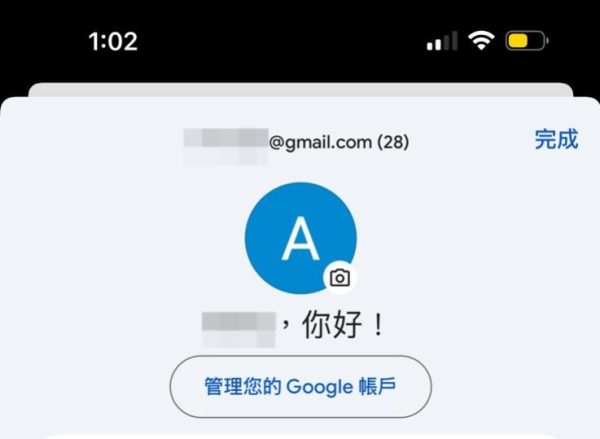 打開手機上的 Gmail 應用程式,點擊畫面右上角的「帳戶頭像」,然後點選「管理你的 Google 帳戶」。
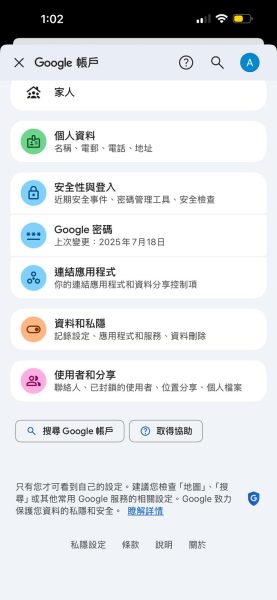
點擊「資料和私隱」(Data & privacy)。
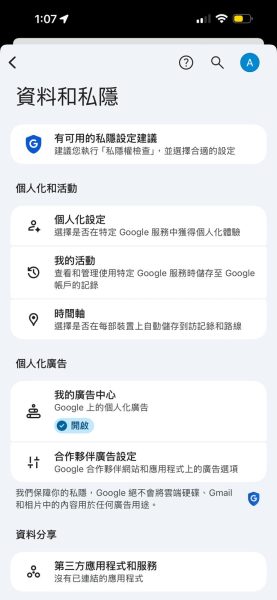
點選「個人化設定」(Personalisation settings)。
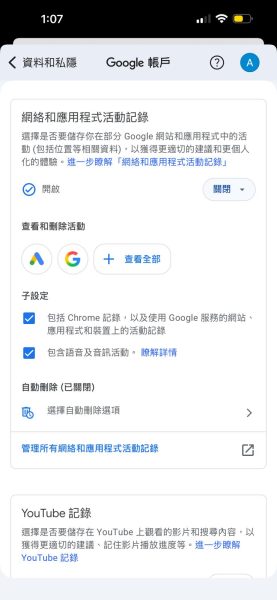
在「網絡和應用程式活動記錄」(Web & App Activity)中,找到「包括語音和音訊活動」(Include voice and audio activity)選項並取消勾選。
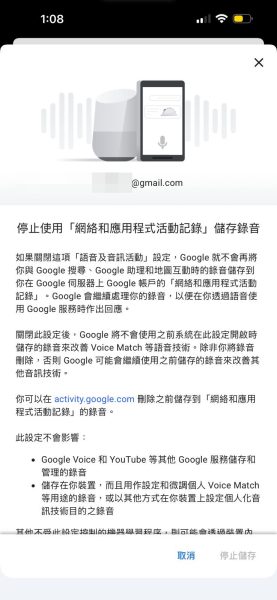
在彈出的確認視窗中按下「停止儲存」。
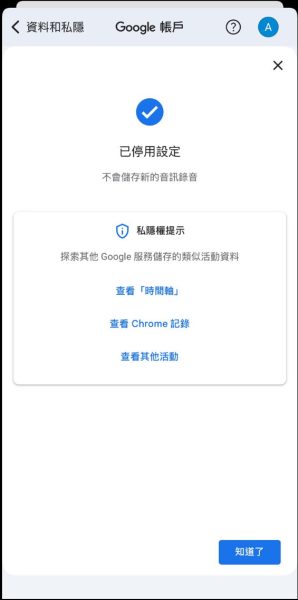 Google 便不會再將你的語音紀錄備份上網。
無論你使用的是 iPhone 還是 Android 手機,只要裝置內有安裝 Gmail 或 Google 應用程式,即可快速完成設定,無需額外下載任何防毒軟件:
- 進入 Google 帳戶設定:打開手機上的 Gmail 應用程式,點擊畫面右上角的「帳戶頭像」,然後點選「管理你的 Google 帳戶」。
- 尋找應用程式活動紀錄:在上方選單滑動,切換至「資料和私隱」(Data & privacy)分頁,接著向下滑動,點選「個人化設定」(Personalisation settings)。
- 一鍵中斷錄音上傳:在「網絡和應用程式活動記錄」(Web & App Activity)中,找到「包括語音和音訊活動」(Include voice and audio activity)選項並取消勾選。在彈出的確認視窗中按下「停止儲存」,Google 便不會再將你的語音紀錄備份上網。
習慣使用電腦的讀者,同樣可於 Chrome 瀏覽器點擊右上角頭像,按照上述相同路徑取消勾選相關選項。
關閉錄音會否影響日常語音輸入?
有些手機用戶或許會擔心,關閉了這項功能後,以後用語音打字回覆 WhatsApp,或者駕車時用 Google Maps 語音導航會否突然失靈。其實不會有任何影響!關閉這項功能,純粹是截斷了系統將「原始音訊檔案」上傳至雲端伺服器的動作。手機依然會進行本地的即時語音轉文字處理,當運作完畢後,音訊檔案便會即時銷毀。因此,你的日常語音搜尋及辨識功能依然能完美運作,只是多了一重私隱保障。
終極防偷聽絕招! 拆解網絡「演算法」
除了 Google 之外,其實我們手機內五花八門的第三方應用程式(如社交平台、網購 App、甚至是修圖軟件),往往才是「精準廣告」的幕後推手。建議大家定期檢查手機設定:
- iPhone 用戶:進入「設定」>「私隱與安全」>「麥克風」。
- Android 用戶:進入「設定」>「應用程式」>「權限管理」>「麥克風」。
檢查清單中,將那些根本無需錄音功能的 App 權限關閉,或設定為「僅在使用應用程式時允許」,雙管齊下防堵漏洞。
最後值得一提的是,有時候你一講完就見到廣告,未必真的是手機「成精」在偷聽。現代大數據的關聯性演算法非常厲害,若你與朋友連接了同一個餐廳 Wi-Fi,或處於相近的 GPS 定位點,只要對方在手機搜尋了該件商品,AI 就會判定你們品味相近,順勢將廣告推送給你。雖然並非真正偷聽,但做足私隱防護,總能讓自己用手機時更安心!
T10